AWF_saveMaster
01. Открыть расширение и выбрать язык
Сохраняет картинки и видео с любой страницы одной клавишей. Настройки — во всплывающем окне.
Нажмите значок расширения.
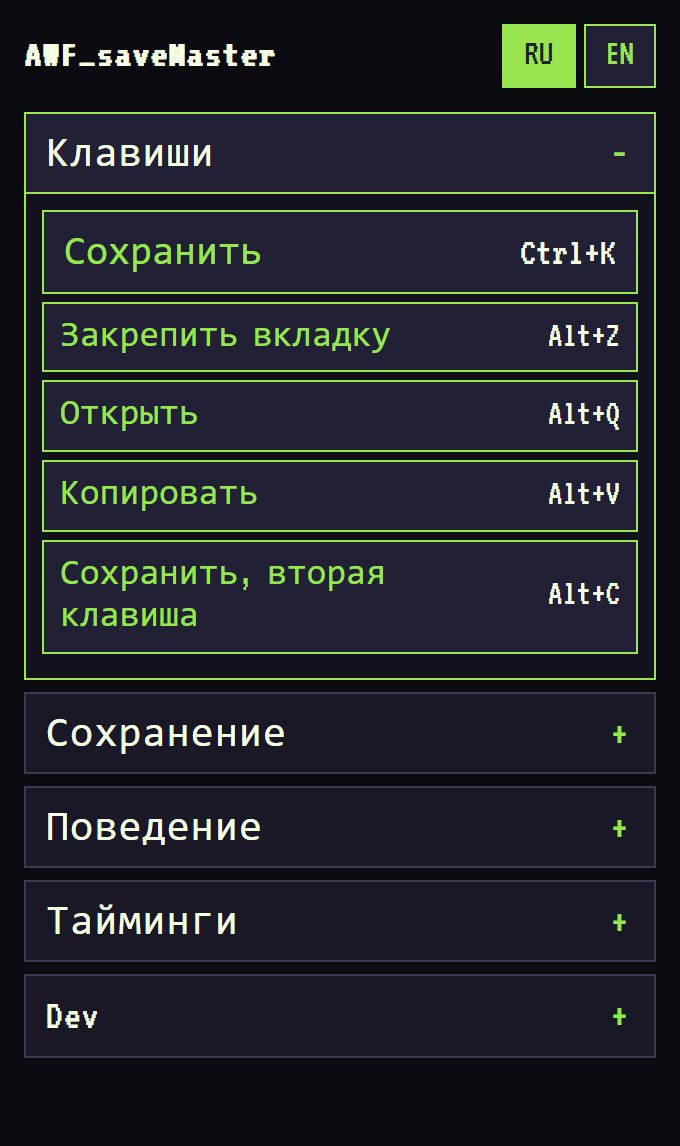
Язык окна и меню на странице. Зелёная — текущий.

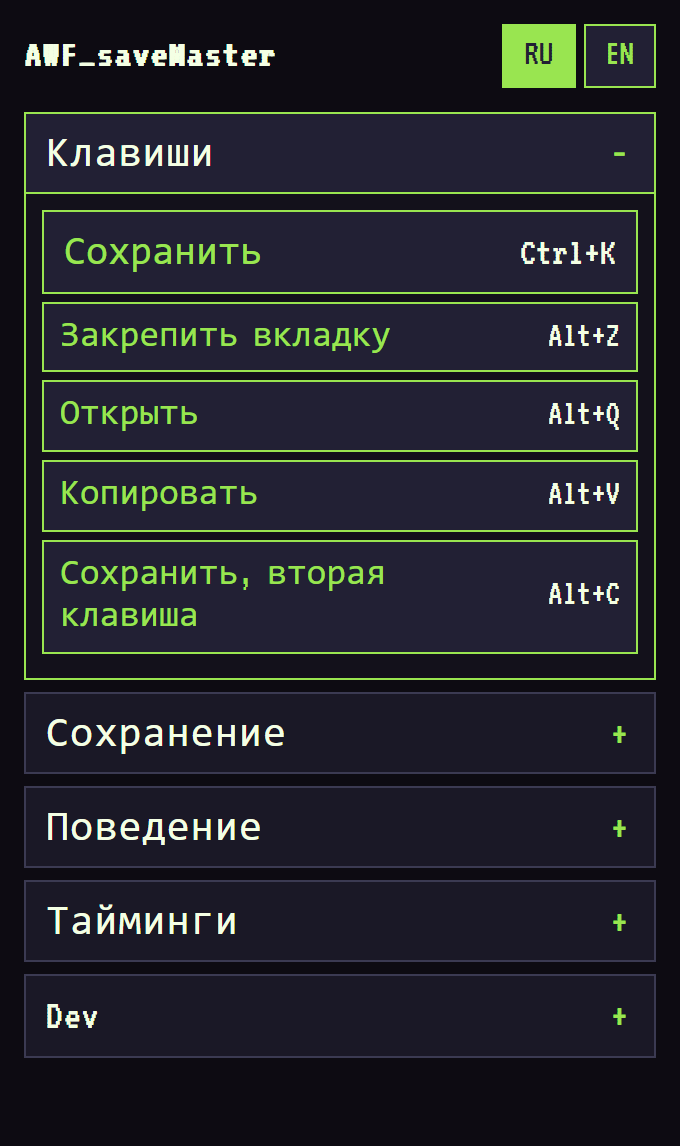
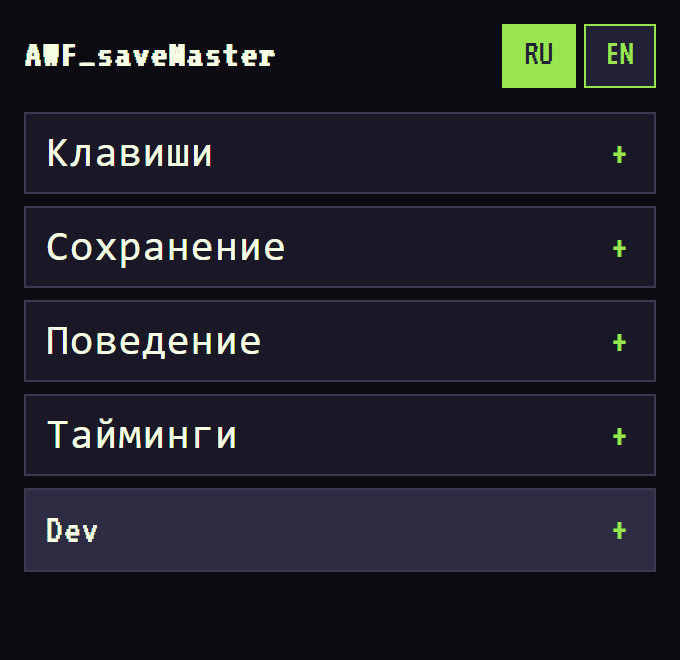
Клик по заголовку открывает блок; открыт только один. Повторный клик закрывает. Последний открытый блок запоминается.
02. Сохранить картинку одной клавишей
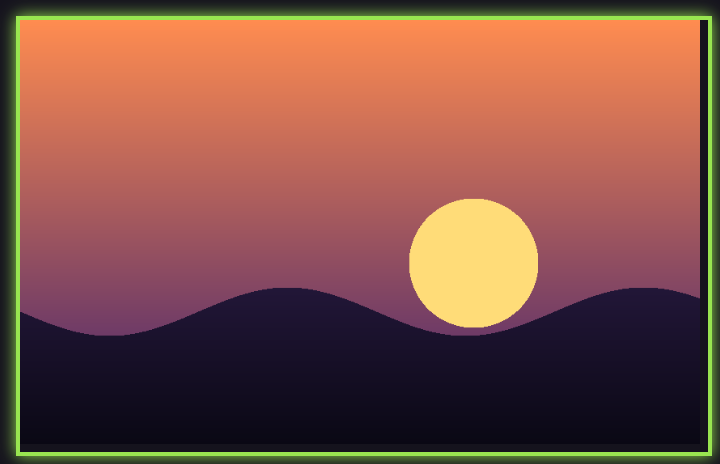
Наведите на картинку. Зелёная рамка — то, что сохранится.
Коротко нажмите Ctrl+K.
Под курсором ничего нет:
03. Меню удержания: Q W A S D
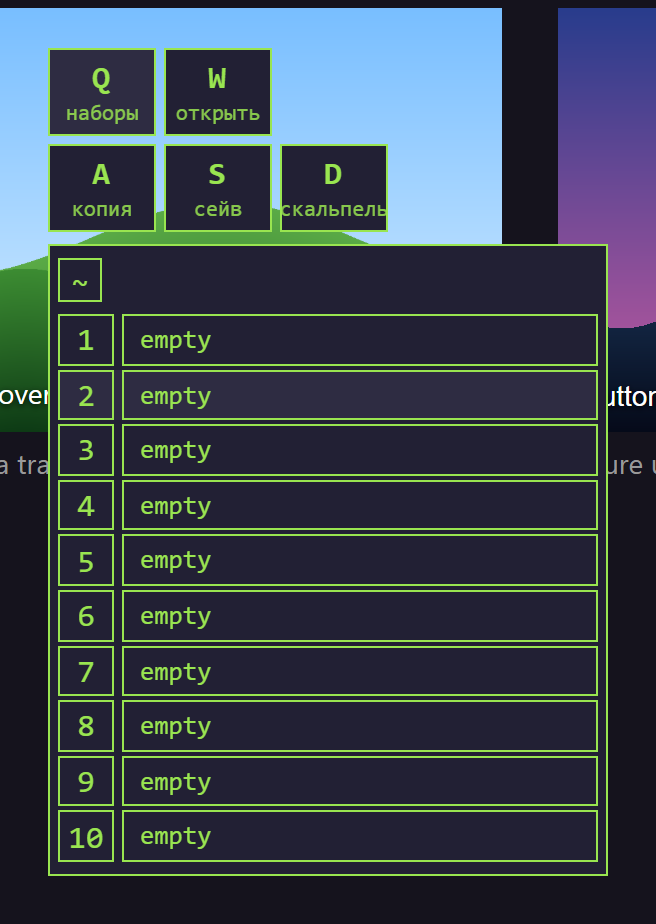
Удерживайте Ctrl+K ~1 с. Меню откроется по центру курсора.
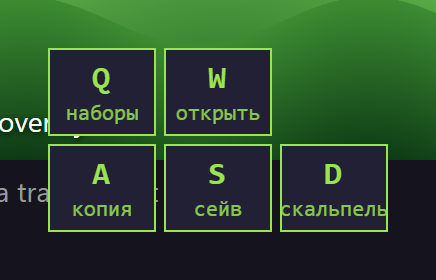
| Q наборы | Ячейки настроек сохранения. |
| W открыть | В просмотре. |
| A копия | Файл или ссылка. |
| S сейв | Быстрые переключатели. |
| D скальпель | Раздел 05. |
| Esc | Закрыть. |
S: пять переключателей. Цифра 1…5 или клик по строке.
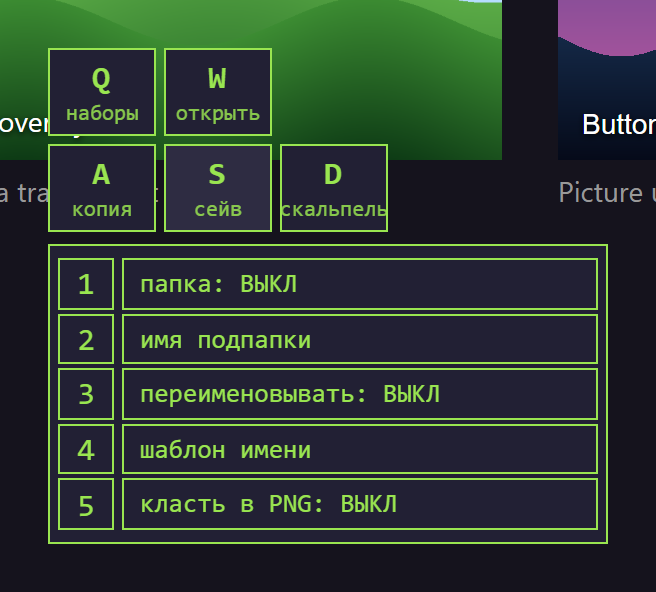
Q: десять ячеек наборов. Цифра или клик — загрузить. Сначала ~ — режим записи: следующая цифра запишет текущие настройки сохранения.
04. Меню вкладок
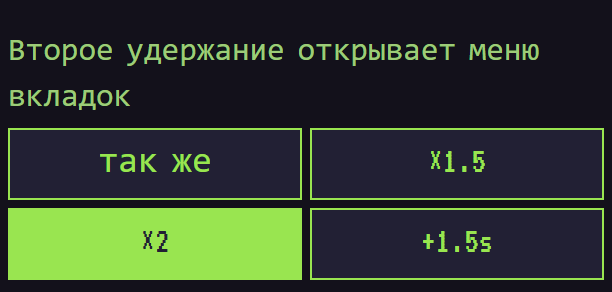
Продолжайте держать Ctrl+K (второе удержание, по умолчанию ×2).
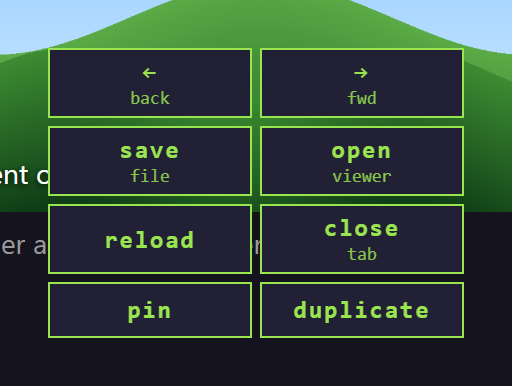
| ← back | Назад |
| → fwd | Вперёд |
| S save file | Сохранить файл этой вкладки |
| W/O open viewer | Открыть в просмотре |
| R reload | Перезагрузить вкладку |
| X close tab | Закрыть вкладку |
| P pin | Закрепить / открепить вкладку |
| D duplicate | Дублировать вкладку |
05. Layer Scalpel
Проходит страницу слой за слоем в одной точке и сохраняет выбранный слой. Страница не меняется.
Удерживайте Ctrl+K, нажмите D.
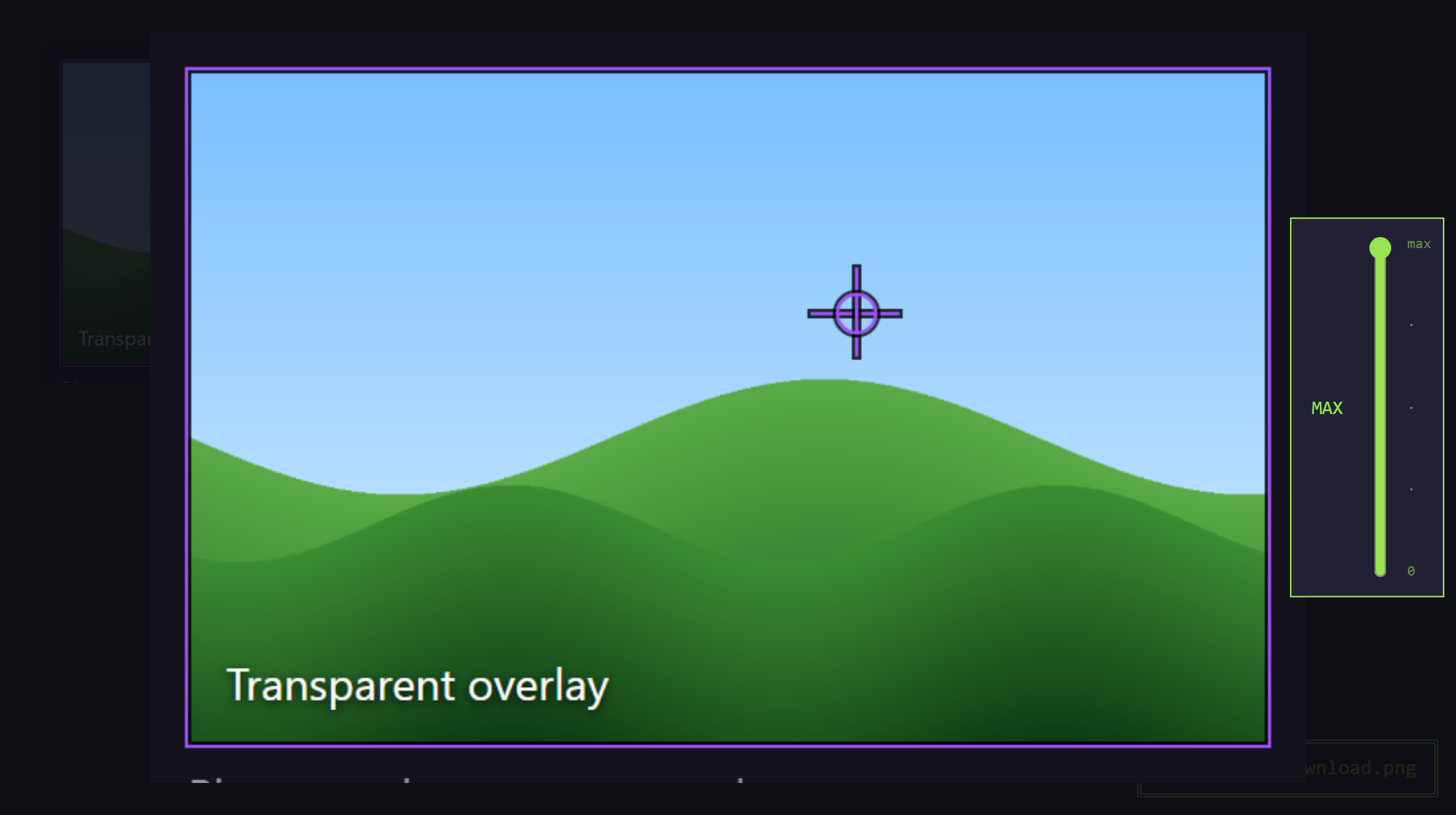
В центре появится фиолетовый прицел, он следует за мышью; панель — внизу.
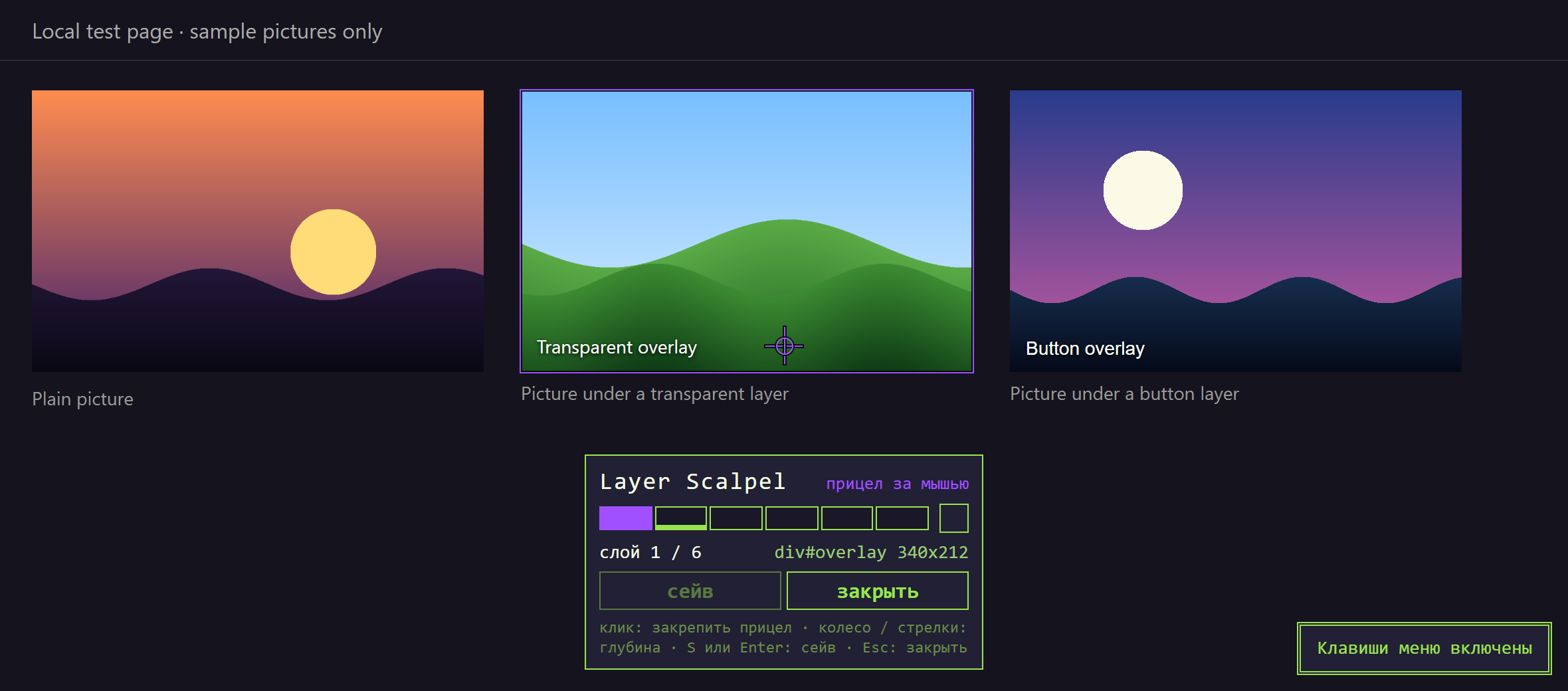
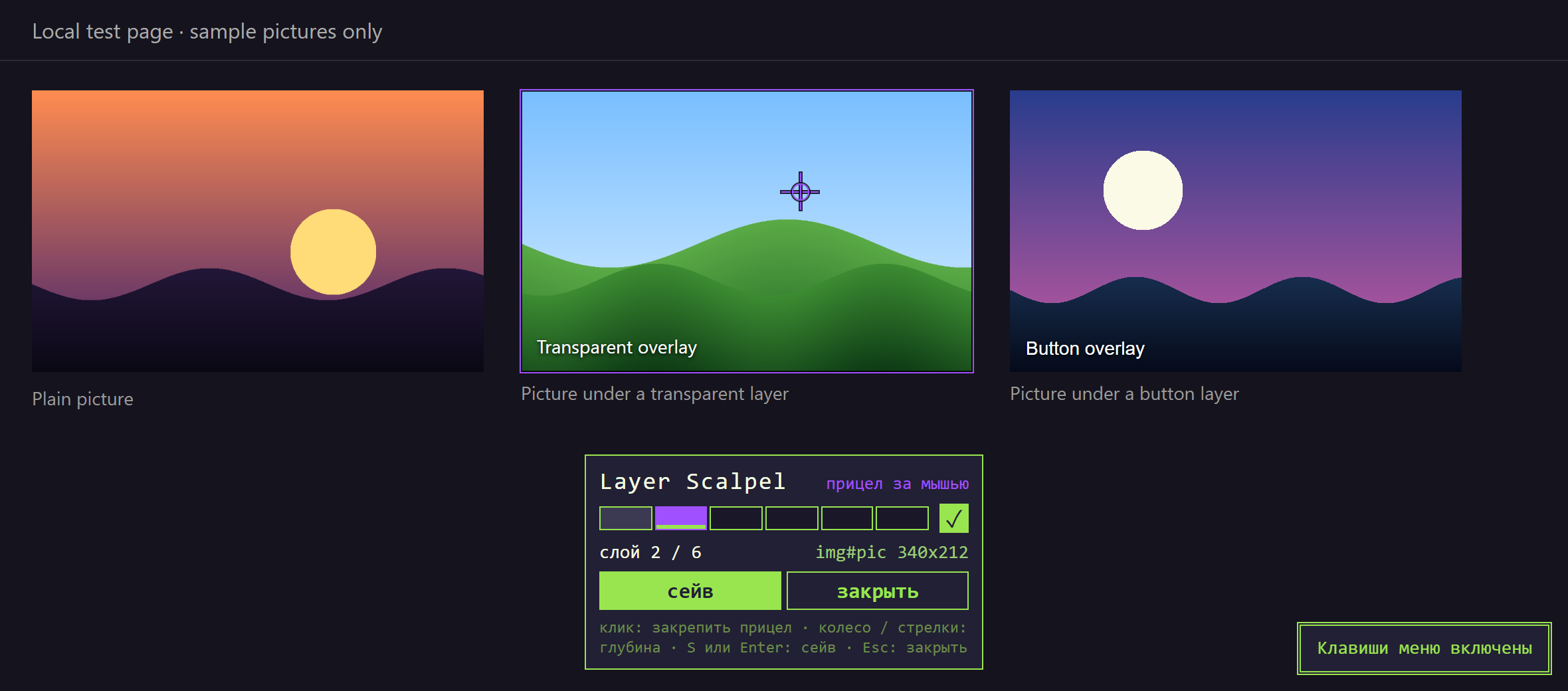
Наведите на картинку. Фиолетовая рамка — текущий слой (здесь — прозрачная накладка).
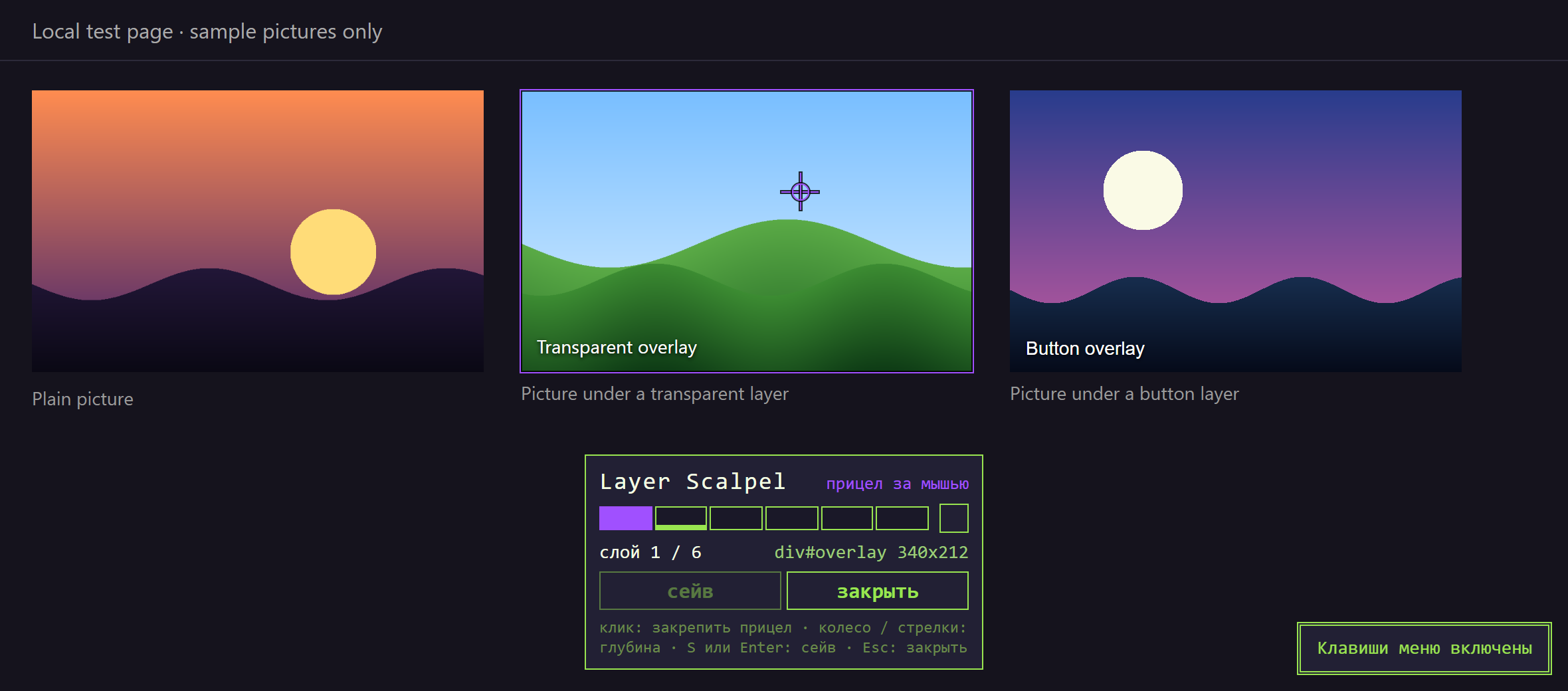
Вглубь: колесо, →/↓, ]. Назад: ←/↑, [. Или клик по сегменту. Картинка или видео → зелёная ✓.
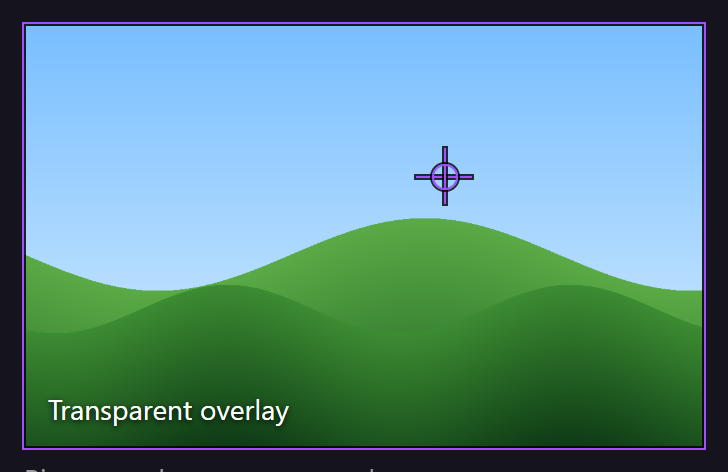
Сегменты: фиолетовый — текущий, серый — пройденный, зелёная черта — картинка. Ниже номер слоя, имя и размер элемента.
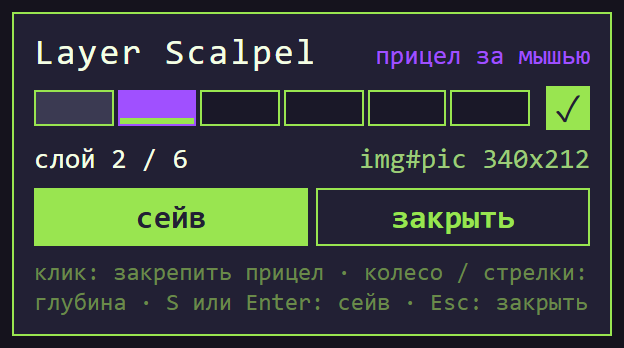
Клик по странице или Space закрепляет прицел; теперь мышь можно увести на панель. Повторный клик открепляет.
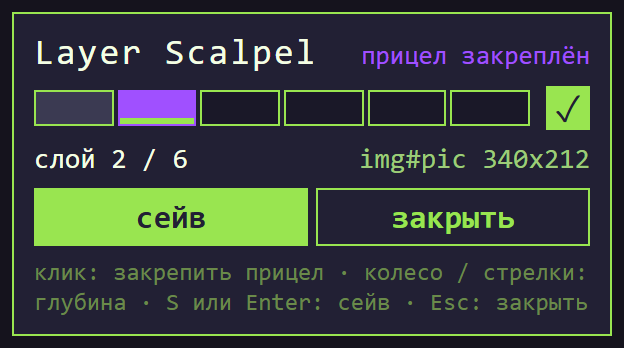
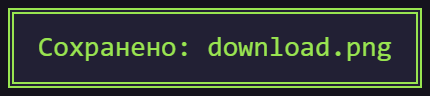
Сейв: S, Enter, сейв или короткое Ctrl+K. Скальпель закроется и сохранит. На слое без картинки — только заметка.
06. Смотреть под накладками (автоматически)
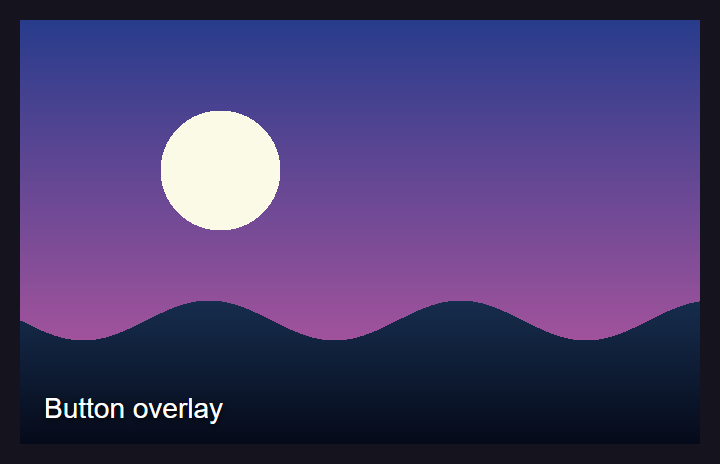
Для сайтов, где поверх картинки лежит невидимая кнопка или рамка.
В блоке Поведение. По умолчанию — левая кнопка.
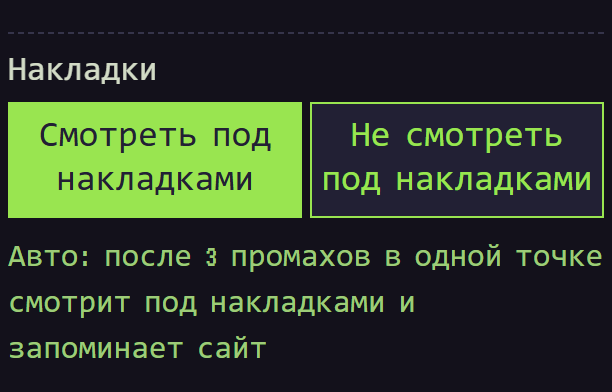
Каждый пустой сейв считается промахом в этой точке.
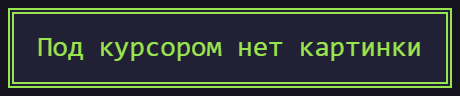
3-й промах в той же точке → смотрит под накладками, сохраняет картинку и запоминает сайт.

Дальше на этом сайте всегда смотрит под накладками (и для рамки), сохраняет с первого нажатия.
07. Зум
Наведите на картинку и держите колесо мыши (среднюю кнопку) Удержание колеса для зума (Тайминги).
Ползунок справа: max … 0. Внизу (0) — закрыть зум.
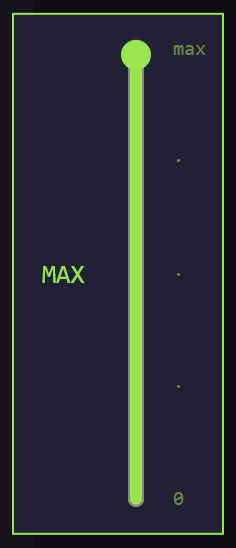
Колесо: ближе / дальше (100–300%). Перетаскивание двигает.
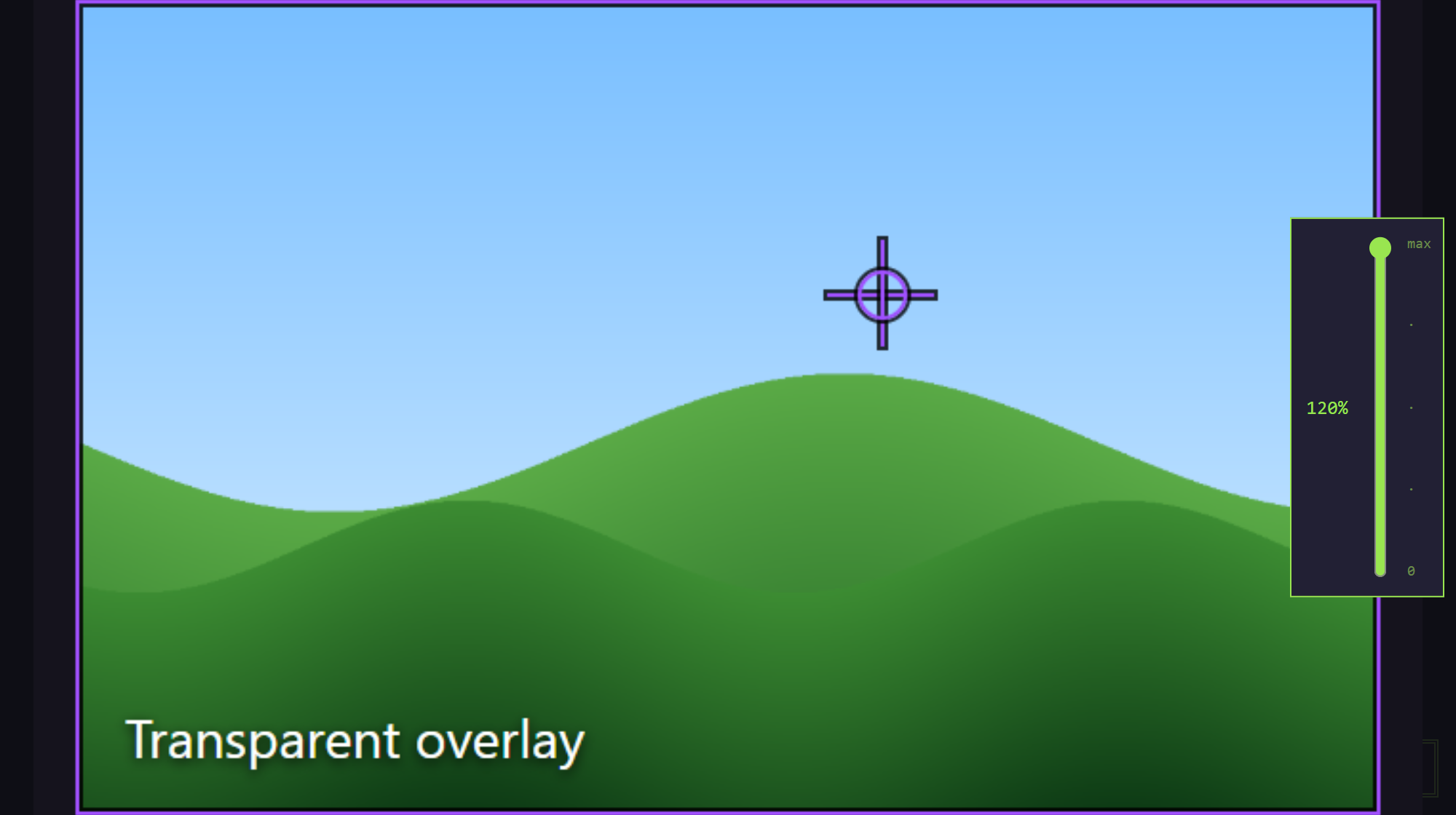
Закрыть: Esc или ползунок в 0.
08. Переключение вкладок
Открыто быстрое меню (Ctrl+K держите) + колесо: одна вкладка влево/вправо.
Открыто меню вкладок (второе удержание) + колесо: режим КОЛЕСО ВКЛАДОК — колесо листает вкладки, значок SPIN. Выход: клик или клавиша сохранения.
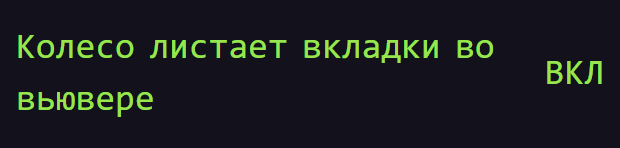
На вкладках только с картинкой (просмотр, файлы картинок) колесо листает вкладки. Вкл/выкл: Колесо листает вкладки во вьювере (Поведение).
09. Просмотр
Открывается через W / Открыть на картинке. Сохранённые картинки есть в его истории.
Вкладка просмотра.
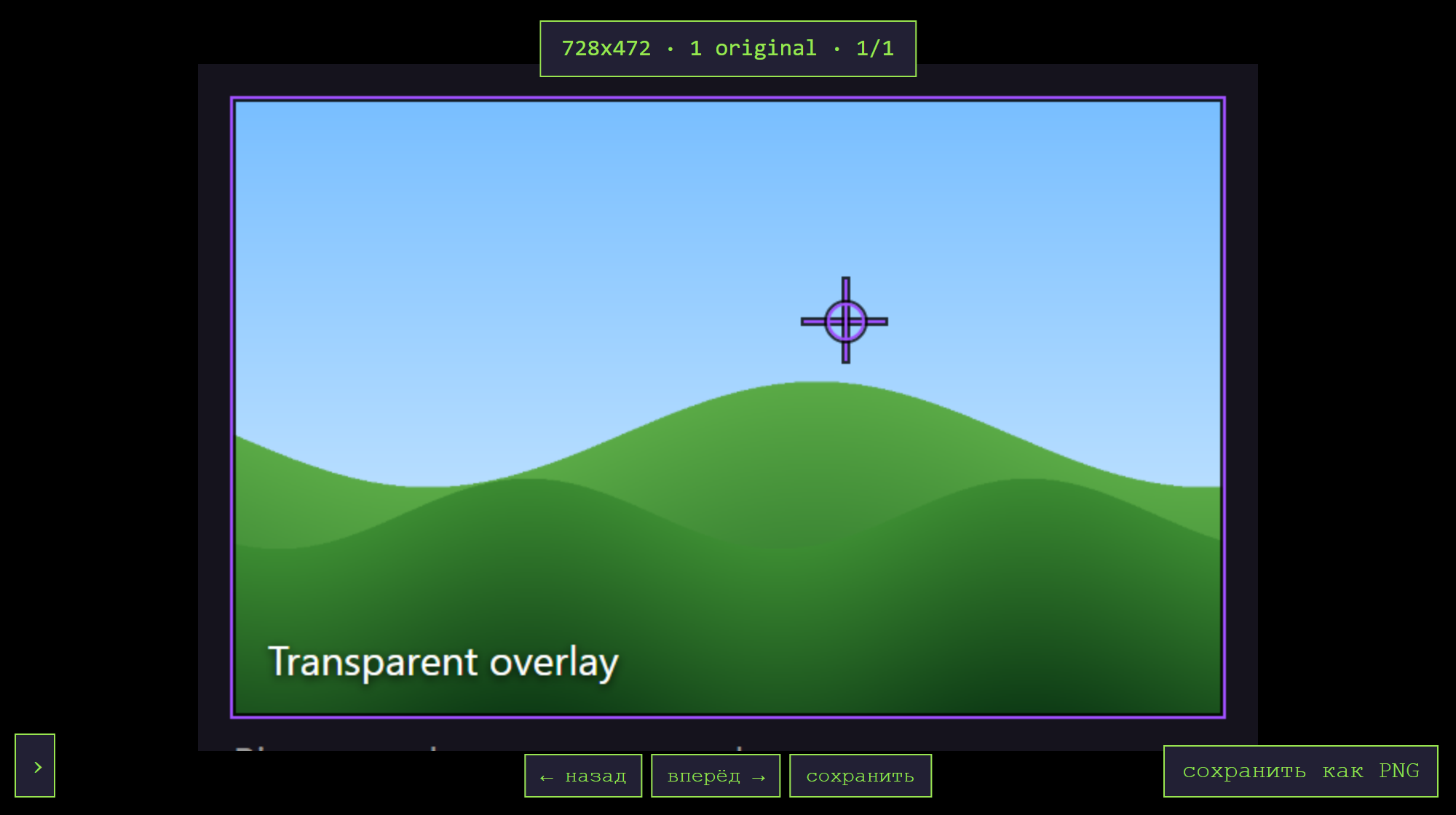
Клавиши: ← или Backspace, →.

Также Ctrl+S или клавиша сохранения.
Выбор формата файла.

Панель истории; клик по записи открывает её.
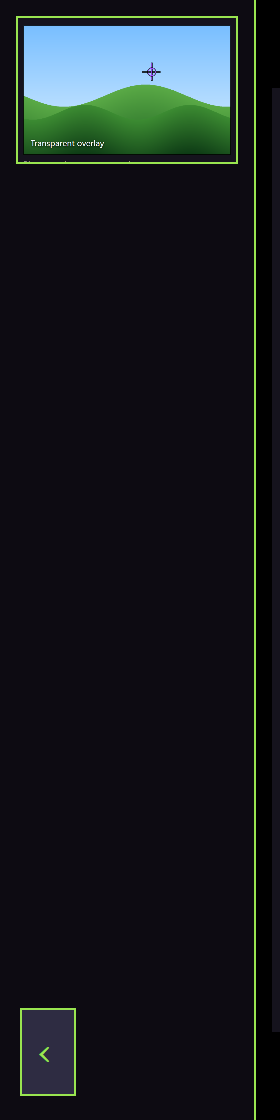
Esc — закрыть.
10. Окно: Клавиши
Откройте Клавиши.
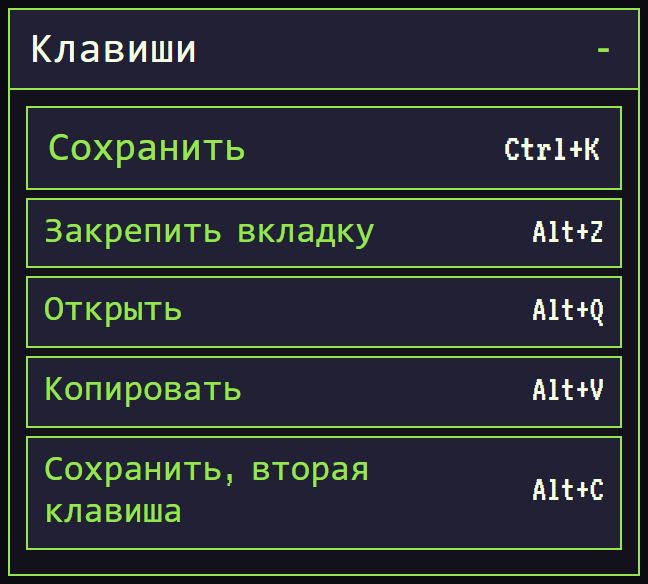
нажать = сейв, держать = меню

11. Окно: Сохранение
Откройте Сохранение.
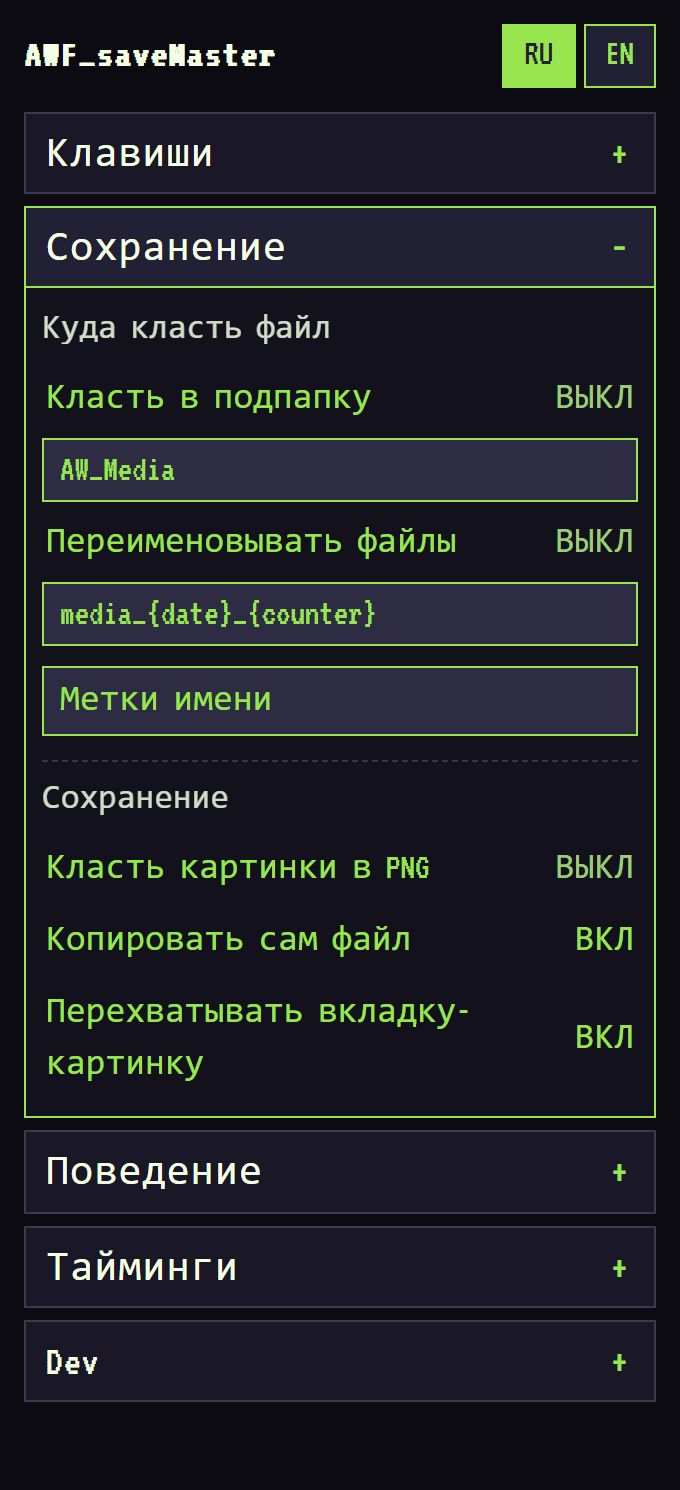
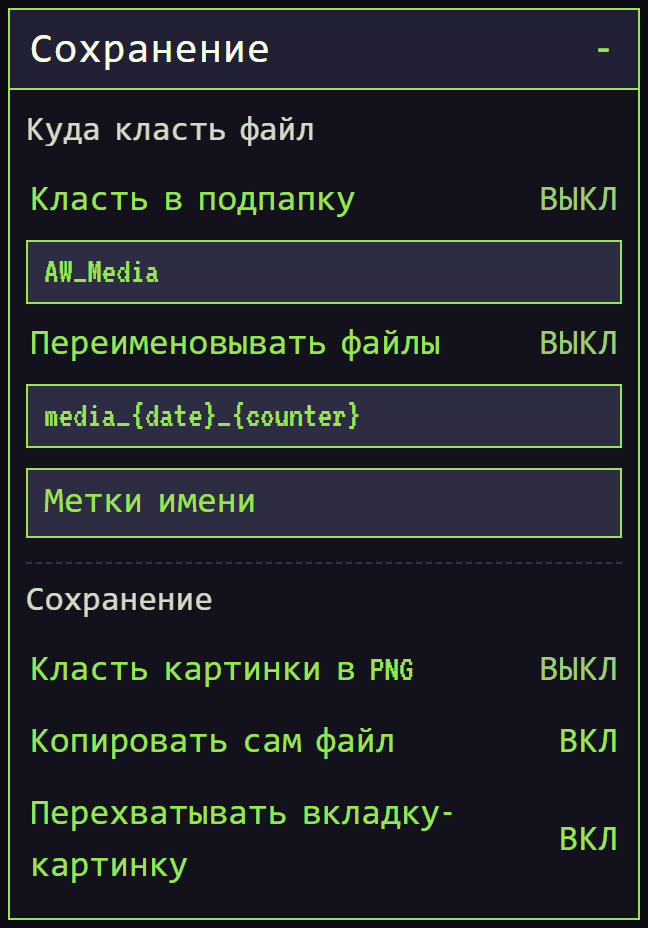
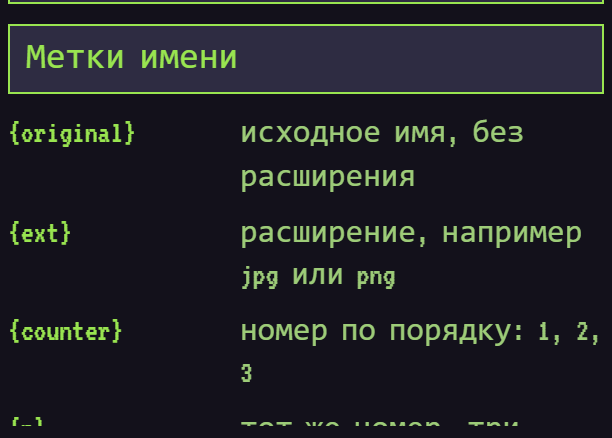
внутри Загрузок

клик по метке вставляет её
не только ссылку

открывает в просмотре расширения
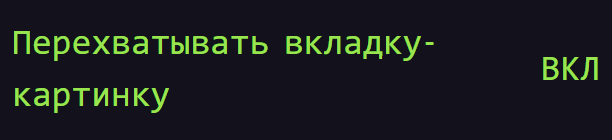
12. Окно: Поведение
Откройте Поведение.
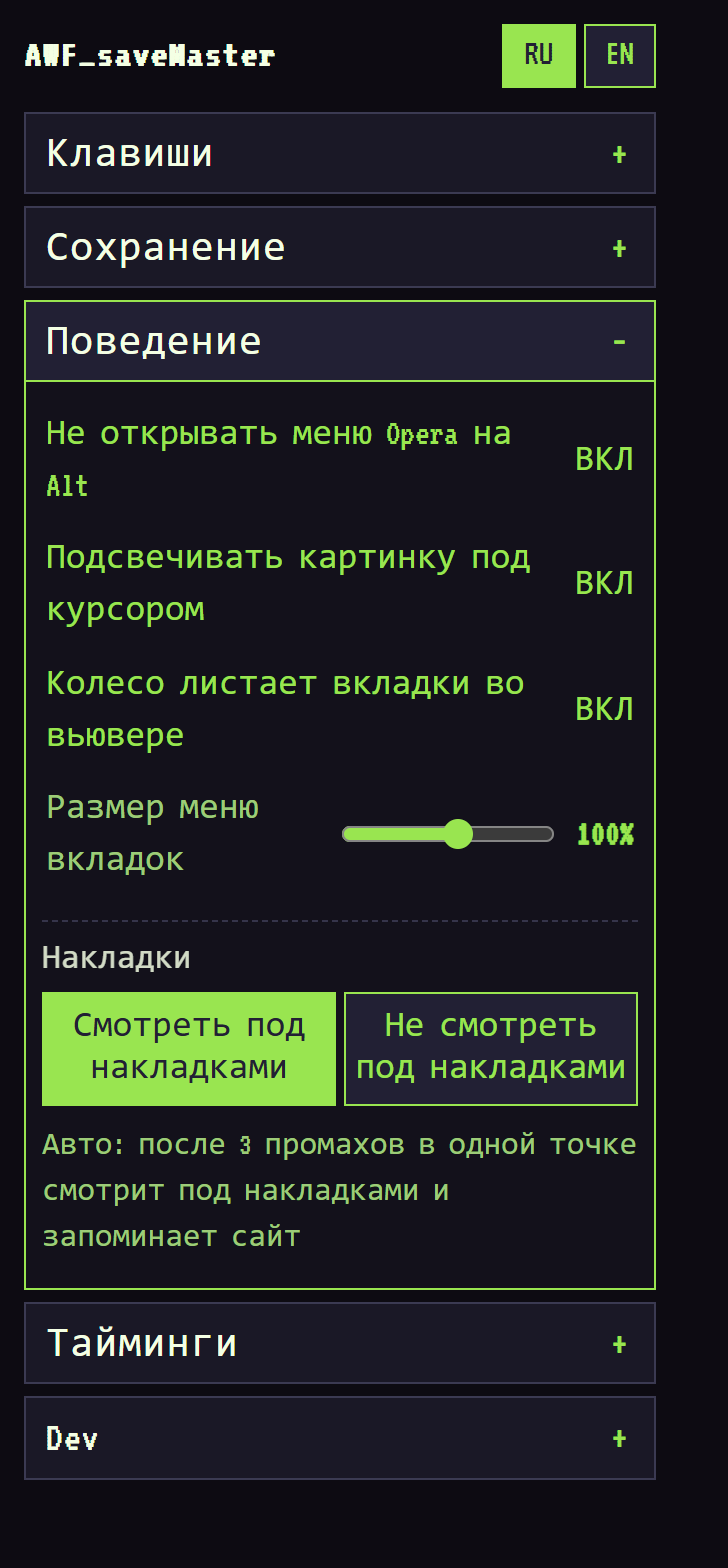
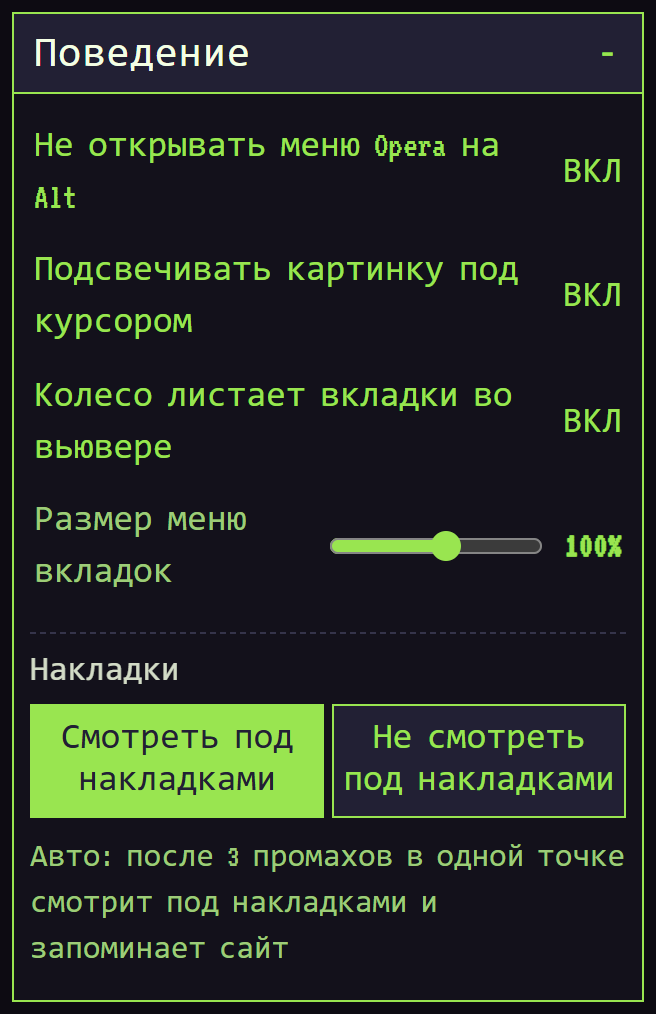
вкладки только с картинкой: просмотр, файлы картинок → 08
авто-режим → 06
13. Окно: Тайминги
Откройте Тайминги.
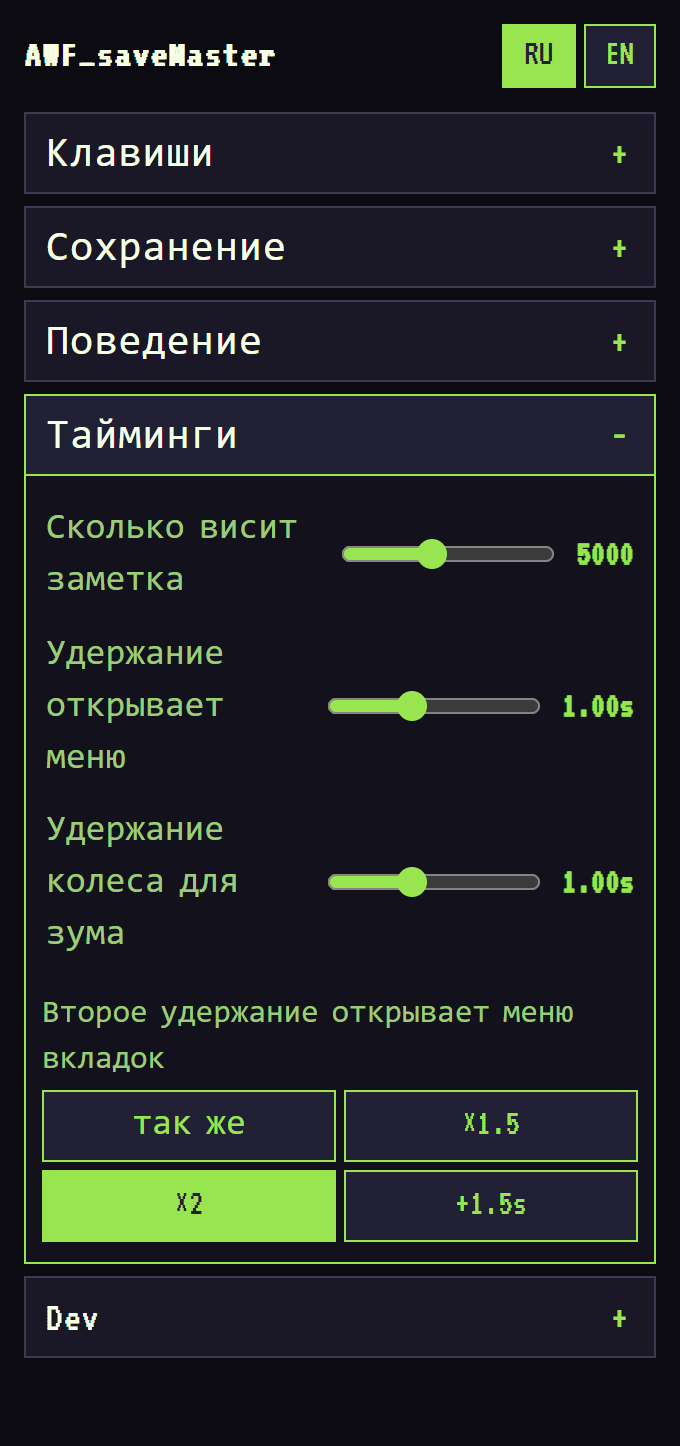
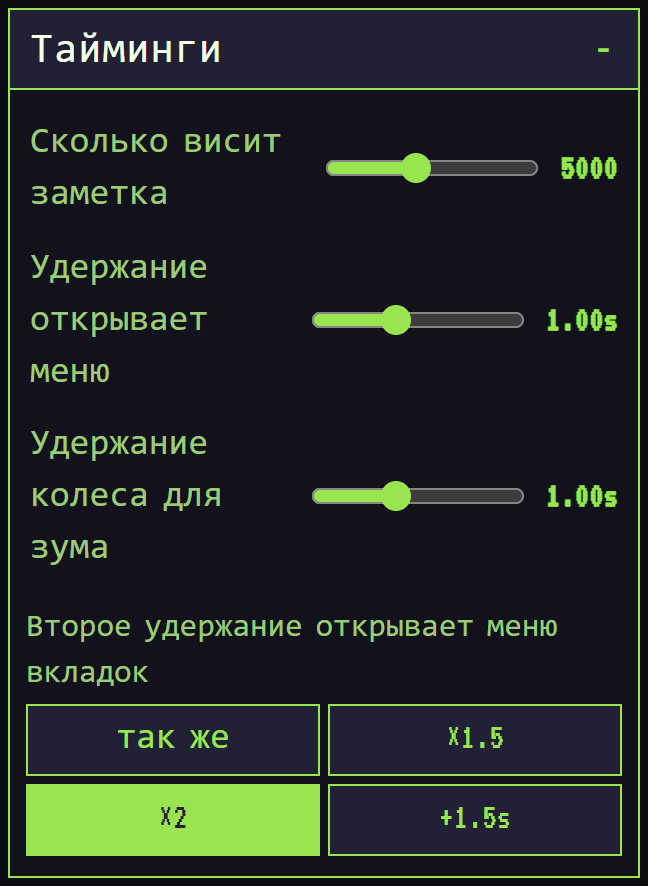
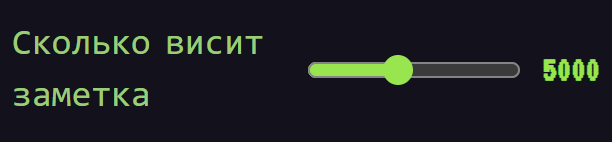
мс
относительно первого удержания
14. Окно: Dev
Откройте Dev.
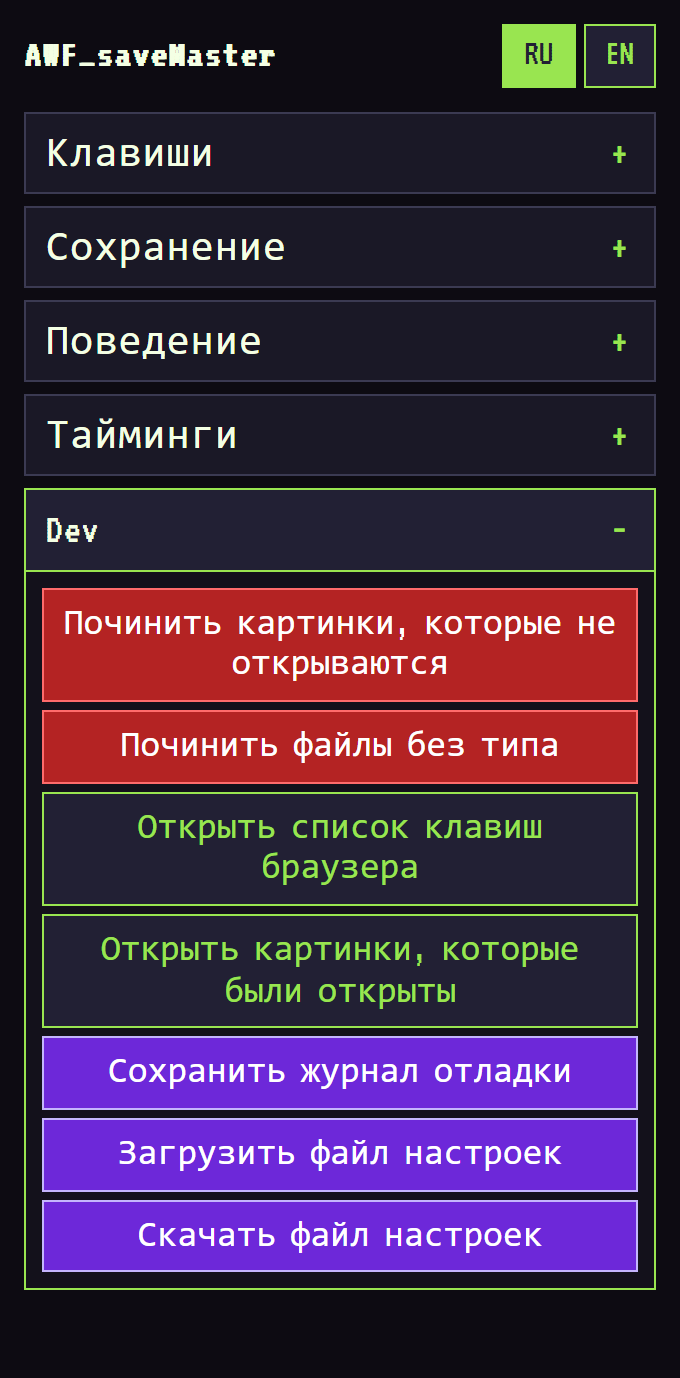
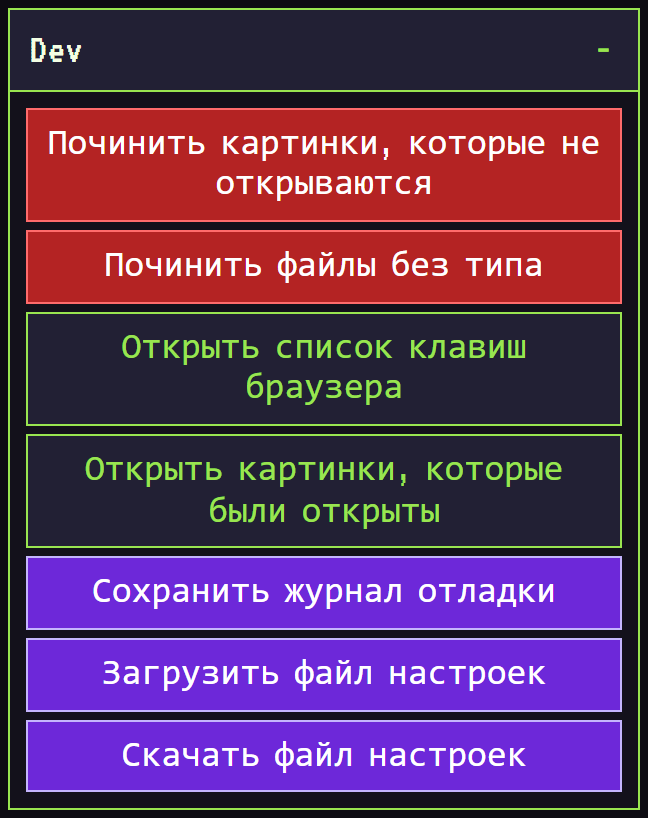
файлы из истории загрузок

вкладки просмотра с прошлого раза
для отчёта об ошибке
